


Hier wird beschrieben, wie für MS Word Dokumente die Kopf und Fußzeile eingestellt werden kann. Dieses Dokument ist gültig ab der Version 9.1 der Software. Bei den MS Word Dokumenten werden die Informationen über Ersteller, Prüfer, Freigebenden etc. über Felder angezeigt. Die Felder können frei im Dokument plaziert werden. Hier wird der Vorgang mit MS Word 2010 beschrieben.
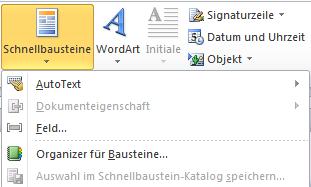 Klicken Sie auf die Stelle im Dokument, an der ein Feld eingefügt werden soll. Klicken Sie auf der Registerkarte Einfügen in der Gruppe Text auf Schnellbausteine, und klicken Sie dann auf Feld.
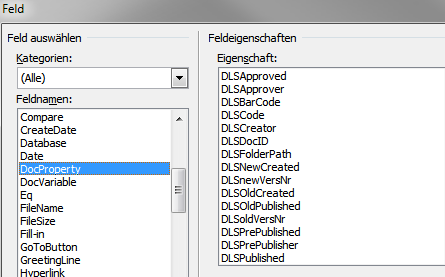 Wählen Sie in der Liste Kategorien die Kategorie DocProperty aus. Auf der rechten Seite unter <Eigenschaft> finden Sie alle verfügbaren Felder. Wählen Sie dad gewünschte Feld und klicken Sie auf <OK>. Das Feld wird an der gewählten Stelle eingefügt.
Um die Felder im Dokument anzuzeigen markieren Sie das gesamte Dokument und drücken Sie <Umschalt+F9> Dann werden dei Felder mit ihrem Bezeichner angezeigt. Drücken Sie nur F9 um die Felder zu aktualisieren. Ein Dokument mit allen verfügbaren Feldern finden Sie hier zum Download. Damit können Sie die Felder auch einfach in Ihr Dokument kopieren.
Einfügen der Feldinformationen in das Word Dokument
Systemvariablen & Feldeigenschaften (DLS)
1. Allgemeine Dokumenten-Informationen
| DocProperty / Code | Excel-Code | Beschreibung / Bedeutung | Status |
|---|---|---|---|
DLSTitle |
@title / @t |
Bezeichnung des Dokumentes | Dokumentiert |
DLSCode |
@code |
Dokumentencode | Dokumentiert |
DLSnewVersNr |
@version / @vn |
Aktuelle Versionsnummer | Dokumentiert |
DLSoldVersNr |
@vo |
Versionsnummer der Vorversion | Dokumentiert |
DLSDocTypeShort / DLSdtShort |
@dtshort |
Dokumententyp kurz (z. B. AA, FB, HB) | Dokumentiert (Achtung auf Schreibweise im Code) |
DLSDocTypeLong / DLSdtLong |
@dtlong |
Dokumententyp lang (z. B. Arbeitsanweisung) | Dokumentiert (Achtung auf Schreibweise im Code) |
DLSDocumentClassification |
@classification |
Klassifizierung / Vertraulichkeit des Dokuments | Nur im Code |
DLSCategories |
- | Zugewiesene Kategorien des Dokuments | Nur im Code |
2. Workflow: Rollen, Personen & Datumsangaben
| DocProperty / Code | Excel-Code | Beschreibung / Bedeutung | Status |
|---|---|---|---|
DLSCreator |
@cn |
Ersteller des Dokumentes (Name) | Dokumentiert |
DLSNewCreated |
@cd |
Datum der Erstellung | Dokumentiert |
DLSOldCreated |
@co |
Erstelldatum der Vorversion | Dokumentiert |
DLSCreatorPosition |
@cpos |
Funktion / Position des Erstellers | Dokumentiert |
DLSApprover |
@an |
Prüfer des Dokumentes (Name) | Dokumentiert |
DLSApproved |
@ad |
Datum der Prüfung | Dokumentiert |
DLSApproverPosition |
@apos |
Funktion / Position des Prüfers | Dokumentiert |
DLSApprover2 |
@a2n |
Name des 2. Prüfers | Nur im Code |
DLSApproved2 |
@a2d |
Datum der 2. Prüfung | Nur im Code |
DLSApprover2Position |
@a2pos |
Funktion / Position des 2. Prüfers | Doku Word (Fehlt bei Excel) |
DLSPrePublisher |
@ppn |
Vorfreigebender des Dokumentes (Name) | Dokumentiert |
DLSPrePublished |
@ppd |
Datum der Vorfreigabe | Dokumentiert |
DLSPrePublisherPosition |
- | Funktion / Position des Vorfreigebenden | Nur im Code |
DLSPublisher |
@pn |
Freigebender des Dokumentes (Name) | Dokumentiert |
DLSPublished |
@pd |
Datum der Freigabe | Dokumentiert |
DLSPublisherPosition |
@ppos |
Funktion / Position des Freigebenden | Dokumentiert |
DLSPrimContact |
@pc |
Primärer Ansprechpartner / Kontaktperson | Nur im Code |
3. Status, Lebenszyklus & Verteiler
| DocProperty / Code | Excel-Code | Beschreibung / Bedeutung | Status |
|---|---|---|---|
DLSValidFrom |
@vf |
Gültig ab (Datum) | Dokumentiert |
DLSValidTo |
@vt |
Gültig bis (Datum) | Dokumentiert |
DLSStatus |
@status |
Aktueller Dokumenten-Status | Dokumentiert |
DLSReactivated |
@ra |
Datum der Reaktivierung | Nur im Code |
DLSReactivatedName |
- | Name der Person, die reaktiviert hat | Nur im Code |
DLSHistory |
@history |
Letzter Änderungsgrund | Dokumentiert |
DLSCCList |
- | Verteilerliste des Dokumentes (Namen) | Doku Word |
DLSCCCodes |
- | Verteilerliste (Codes / IDs) | Nur im Code |
4. Ablage, Pfade & Systemtechnisches
| DocProperty / Code | Excel-Code | Beschreibung / Bedeutung | Status |
|---|---|---|---|
DLSFolder |
@folder |
Bezeichnung des Speicherordners | Dokumentiert |
DLSFolderPath |
@fp |
Gesamter Speicherpfad des Dokumentes | Dokumentiert |
DLSProcess |
@process |
Zugeordneter Prozess | Dokumentiert |
DLSBarCode |
@barcode |
Barcode mit ID und Version | Dokumentiert |
DLSSSecCaption |
@sec |
Sicherheits- / Sektionsbezeichnung | Nur im Code |
Um die Felder im Dokument anzuzeigen markieren Sie das gesamte Dokument und drücken Sie <Umschalt+F9> Dann werden dei Felder mit ihrem Bezeichner angezeigt. Drücken Sie nur F9 um die Felder zu aktualisieren. Ein Dokument mit allen verfügbaren Feldern finden Sie hier zum Download. Damit können Sie die Felder auch einfach in Ihr Dokument kopieren.