Verbindungseinstellungen: Ihr erster Start
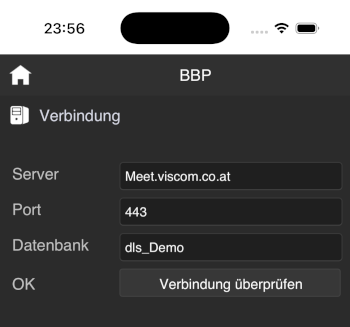
Nach der Installation der APP müssen Sie die Serververbindung eingeben. Die dazu notwendigen Daten erhalten Sie von uns. Diese sind exklusiv für Ihre Kundendatenbank eingerichtet. Geben Sie die Daten ein und klicken Sie auf "Verbindung überprüfen". War dieser schnelle Check erfolgreich, wird die Verbindung mit OK bestätigt – und schon sind Sie bereit für den nächsten Schritt!
Wenn Sie die Datenbank auf einem eigenen SQL Server betreiben, dann müssen serverseitige Komponenten installiert werden. Diese arbeiten in einer IIS Umgebung.
Login: Sicher und einfach anmelden
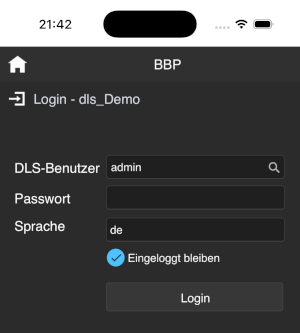
Gehen Sie nun zum Login und geben Sie Ihre Zugangsdaten ein, die Sie auch für das DLS (Datenbank-Login-System) verwenden. Wenn nur Sie das mobile Gerät benutzen, dann können Sie auch die Option "eingeloggt bleiben" aktivieren, um Zeit zu sparen. Nach dem erfolgreichen Login kommen Sie direkt auf die Startseite der APP.
Einstellungen: Die App personalisieren
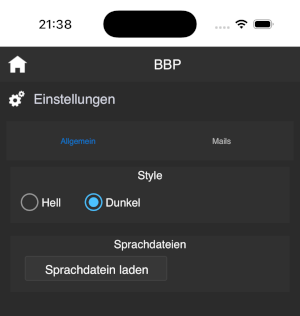
Design: Bei Design können Sie zwischen dem hellen Standard- oder einem augenschonenden dunklen Design wählen.
Sprachdateien laden: Viele Bezeichnungen in Ihren Listen und Fenstern sind individuell angepasst. Damit diese auch in der APP korrekt dargestellt werden, müssen die Sprachdateien geladen werden. Das erste Mal sollten diese automatisch geladen werden. Wenn Änderungen an den individuellen Bezeichnungen vorgenommen werden, müssen diese über diese Funktion in der APP aktualisiert werden.
Checklisten: Von der Vorlage zur mobilen Begehung
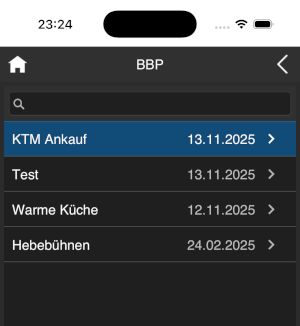
Bevor Sie in der APP mobil arbeiten können, müssen Sie zuerst in der VIS-QM Windows Anwendung die Vorlagen für Checklisten (z.B. für Begehungen) erstellt haben. Haben Sie eine Checklisten Vorlage erstellt, dann können Sie auch eine Begehung/Checkliste in der APP erstellen. Gehen Sie dazu auf den Button "Neu" und wählen Sie die gewünschte Vorlage aus. Die Bezeichnung und die Teilnehmer werden aus der Vorlage übernommen und angezeigt, können aber bei Bedarf noch geändert werden. Klicken Sie anschließend auf den Button "Erstellen". Es wird dann die Übersicht mit allen offenen Checklisten angezeigt. Wählen Sie die gewünschte Liste aus und tippen diese an.
Sie bekommen noch mal die Metadaten (die allgemeinen Informationen) der Checkliste dargestellt. Wenn diese korrekt sind, klicken Sie auf den Button "Weiter". Sie kommen in die Übersicht der offenen Checklisten.
Wählen Sie die neu erstellte Liste. Die bekommen nun noch mal die Metadaten angezeigt, die von der Vorlage übernommen, noch mal geändert werden können. Klicken Sie auf den Button "Weiter" um die Checkliste aufzurufen.
Sie bekommen nun eine Übersicht mit verschiedenen Bereichen:
- Allgemein: Damit bekommen Sie die Metadaten (Basisinformationen) angezeigt.
- Alle Einträge: Zeigt alle Einträge der gesamten Checkliste auf einmal an.
- Darunter folgen die Einträge mit örtlicher Zuordnung: Hier ist die Checkliste nach Standorten oder Bereichen gegliedert.
Die Zahlen auf der rechten Seite geben an, wieviele von den Checklistpunkten in diesem Bereich noch offen sind. Ist eine Gruppe mit Einträgen abgeschlossen, wird automatisch zur nächsten Gruppe gewechselt. Sind alle Gruppen abgeschlossen, wird zu der Übersicht gewechselt.
Aufbau der Liste: Einfache Dokumentation
Zu jedem Objekt kann eine oder mehrere Tätigkeiten definiert werden, die unter dem Objekt angezeigt werden. Jede dieser Tätigkeiten ist mit "OK" oder "nicht OK" zu bestätigen. Wenn "Nicht OK", dann erscheint ein Memofeld, in dem Textanmerkungen erfasst werden können. Weiters gibt es zwei Symbole:
- Info: Zeigt alle zusätzlichen, hinterlegten Informationen zum Objekt an.
- Foto: Damit kann direkt eine Fotodokumentation erstellt werden.
Checkliste abschließen: Fertigstellung und Unterschrift
Um eine Checkliste abzuschließen, klicken Sie auf den entsprechenden Button. Es erscheint ein Fenster, in dem noch eine letzte Anmerkung zu der Checkliste erfasst werden kann. Weiters kann die Checkliste unterschrieben werden (digitale Unterschrift). Wenn gewünscht, können auch Kollegen (vor definierbar in den Einstellungen) über den Abschluss informiert werden.
Adminfunktion Objektliste: Zusatz-Tool für Administratoren
Als Zusatzfunktion kann noch eine Liste aller Objekte aufgerufen werden, um über die App Fotos zu den Objekten zu erfassen und die Dokumentation zu ergänzen.