


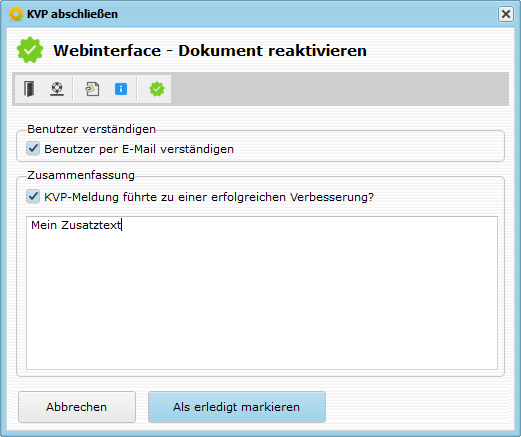
Einstellungen und Optionen:
Benutzer verständigen
Option „Benutzer per E-Mail verständigen“: Setzen Sie hier ein Häkchen, damit das System den Ersteller der KVP-Meldung automatisch per E-Mail darüber informiert, dass der Vorgang abgeschlossen wurde.Zusammenfassung
Option „KVP-Meldung führte zu einer erfolgreichen Verbesserung?“: Aktivieren Sie dieses Kontrollkästchen, wenn die eingeleiteten Maßnahmen das Problem erfolgreich gelöst oder den Prozess optimiert haben. Textfeld (Zusammenfassung): Hier können Sie optional einen Abschlussbericht, eine Begründung oder ergänzende Notizen eintragen (z. B. Details zur Umsetzung oder Gründe, warum eine Maßnahme eventuell nicht erfolgreich war).Vorgang beenden
Als erledigt markieren: Speichert Ihre Eingaben, schließt die KVP-Meldung endgültig ab und setzt den Status auf erledigt. Abbrechen: Schließt das Fenster. Alle vorgenommenen Eingaben werden verworfen und der Status der KVP-Meldung bleibt unverändert
Alternativ könne Sie über die Servereinstellungen definieren, dass der KVP automatisch abgeschlossen wird, wenn alle Maßnahmen behandelt wurden. In der oberen Übersicht sehen Sie noch mal alle Maßnahmen um KVP und deren Status.
ℹ️ Hinweis:
Bitte beachten Sie, dass der KVP auch abgeschlossen werden kann, wenn noch nicht alle Maßnahmen umgesetzt wurden. Das aus dem Grund, damit Maßnahmen, die eine längere Planung und Umsetzung in Anspruch nehmen, wie z.B. bauliche Maßnahmen den Abschluss eines KVPs mit mehreren Maßnahmen nicht behindert. Wir empfehlen in solch einen Fall, den KVP abzuschließen und für die bauliche Maßnahme einen Folge-KVP zu generieren.
Bitte beachten Sie, dass der KVP auch abgeschlossen werden kann, wenn noch nicht alle Maßnahmen umgesetzt wurden. Das aus dem Grund, damit Maßnahmen, die eine längere Planung und Umsetzung in Anspruch nehmen, wie z.B. bauliche Maßnahmen den Abschluss eines KVPs mit mehreren Maßnahmen nicht behindert. Wir empfehlen in solch einen Fall, den KVP abzuschließen und für die bauliche Maßnahme einen Folge-KVP zu generieren.