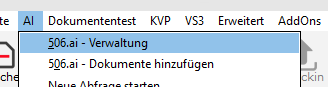
Starten Sie die 506.ai Verwaltung über das KI - Menü im DLS.
Datenspeicher
Der Bereich Datenspeicher dient im 506.ai Interface als zentrale Navigations- und Organisationsstruktur für Ihre Dokumentenbestände. Hier lassen sich verschiedene Speicherumgebungen oder logische Ordnerinstanzen (wie etwa Testbereiche, Produktivordner etc.) übersichtlich verwalten und trennen. Durch die Auswahl eines entsprechenden Datenspeichers in der Baumstruktur werden die darin enthaltenen Dokumente in der Hauptansicht geladen und zur Bearbeitung bereitgestellt.
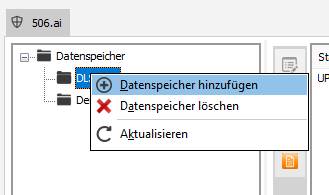
Datenspeicher hinzufügen
Öffnet einen Dialog zur Erstellung und Einbindung eines neuen Datenspeichers bzw. Speicherorts in die Navigationsstruktur der 506.ai-Schnittstelle.
Datenspeicher löschen
Entfernt den aktuell ausgewählten Datenspeicher sowie dessen Verknüpfung aus der Baumansicht.
Aktualisieren
Lädt die Ordner- und Speicherelemente in der Baumstruktur neu über die API-Schnittstelle, um kürzlich hinzugefügte oder geänderte Datenspeicher direkt anzuzeigen. Da ja Datenspeicher auch über das 506 Webinterface hinzugefügt werden können, ist es wichtig die von Zeit zu Zeit zu aktualisieren.
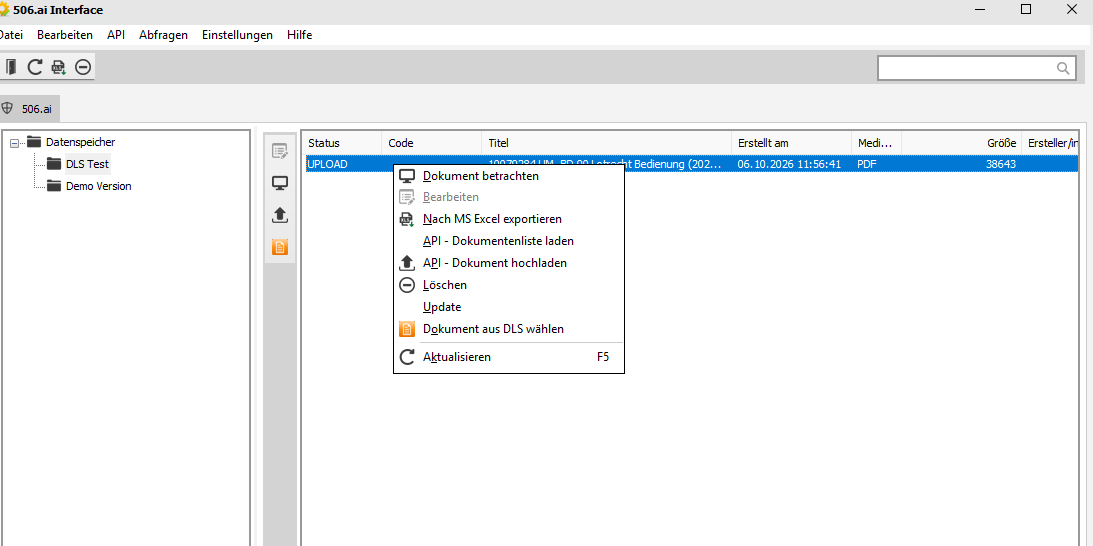
Dokument betrachten
Öffnet das ausgewählte Dokument in einem externen oder integrierten Viewer, um eine visuelle Überprüfung der Inhalte und des Layouts direkt am Bildschirm durchzuführen.
Bearbeiten
Ermöglicht das gezielte Anpassen von Metadaten, Attributen oder Eigenschaften des ausgewählten Eintrags, sofern der Status des Datensatzes eine Bearbeitung erlaubt.
Nach MS Excel exportieren
Exportiert die aktuell gefilterte oder angezeigte Dokumentenliste in eine Tabellenkalkulation zur weiteren Analyse, Auswertung oder externen Dokumentation nach Microsoft Excel.
API - Dokumentenliste laden
Stellt eine Verbindung zur 506.ai-Schnittstelle her und lädt beziehungsweise synchronisiert die aktuelle Dokumentenliste, um den neuesten Datenstand aus dem Cloud- oder Serversystem abzurufen[cite: 1].
API - Dokument hochladen
Überträgt das aktuell markierte Dokument über die definierte API-Schnittstelle an das angebundene Zielsystem 506.ai, um den UPLOAD-Prozess manuell anzustoßen.
Löschen
Entfernt den ausgewählten Datensatz aus der Verwaltungsansicht (Hinweis: Je nach Systemkonfiguration kann dies auch Auswirkungen auf die Schnittstellen-Historie haben).
Update
Führt eine gezielte Aktualisierung des ausgewählten Datensatzes durch, um veränderte Statusmeldungen oder Schnittstellen-Rückmeldungen abzugleichen.
Dokument aus DLS wählen
Öffnet einen dedizierten Auswahldialog, über den neue Dokumente direkt aus dem zugrundeliegenden VISCOM DLS gesucht und für die Schnittstelle übernommen werden können.
Aktualisieren
Lädt die gesamte Ansicht im Hauptfenster neu (wird alternativ auch durch Drücken der Taste F5 ausgelöst), um frisch eingetroffene Daten, Statusänderungen oder Systemprozesse sichtbar zu machen.