506.ai - Dokumente hochladen
Um Dokumente in den 506 Datenspeicher zu laden, haben Sie mehrere Optionen.
Hochladen aus der Dokumentenliste
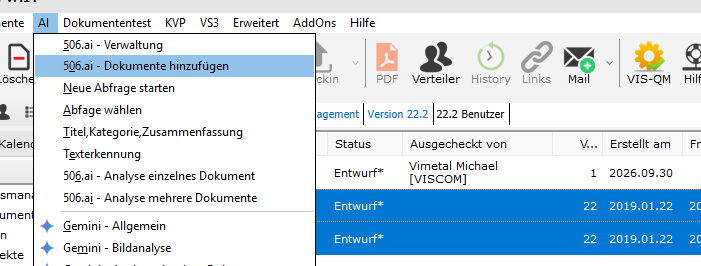
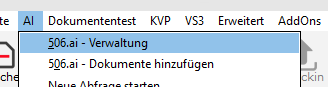
Markieren Sie die gewünschten Dokumente in der Liste und klicken Sie auf den Eintrag "Dokumente hochladen"
Hochladen über die Verarbeitungsschlange
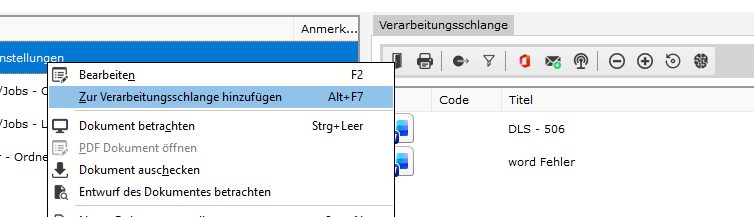
Markieren Sie die gewünschten Dokumente in der Liste und klicken Sie auf den Eintrag "Dokumente hochladen". Damit können Sie aus verschiedenen Ordnern und Suchabfragen Dokumente zusammensammeln und auf einmal verarbeiten.
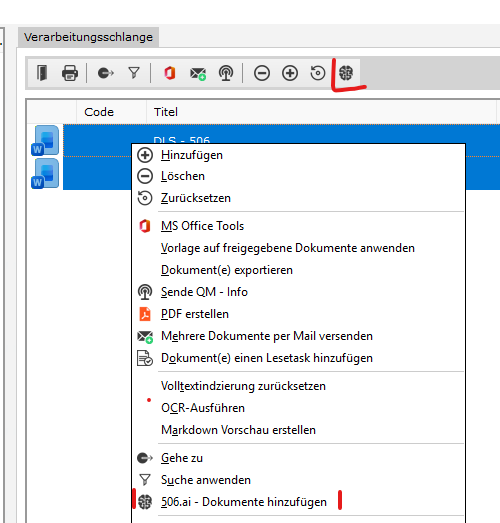
Haben Sie alle Dokumente zusammen, dann klicken Sie in der Verabeitungsschlange auf den Eintrag "Dokumente hinzufügen".
Hochladen starten
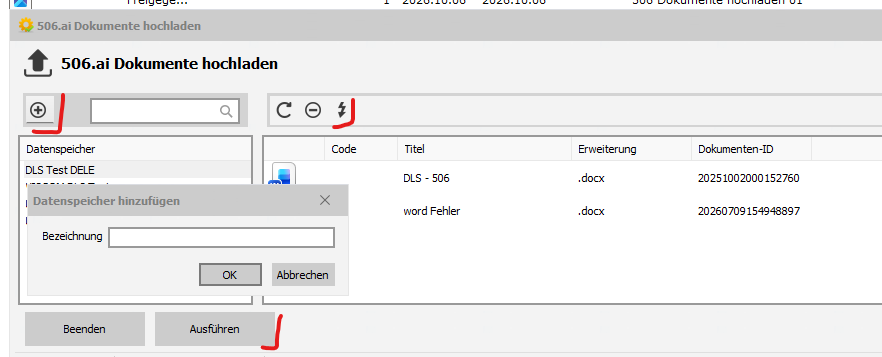
Wählen Sie einen vorhandenen Datenspeicher aus oder legen Sie mit dem Plus Icon über der Liste der Datenspeicher einen neuen Datenspeicher an. Danach klicken Sie auf "Ausführen", um den Upload zu starten.
Dokumente per Drag&Drop hochladen
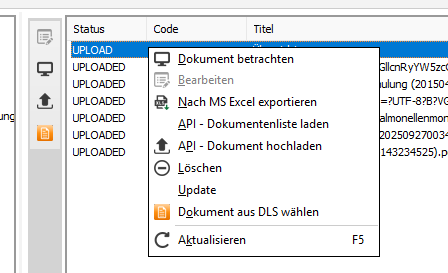
Starten Sie die 506- Verwaltung. Wählen Sie einen Dokumentenspeicher oder legen Sie einen neuen an. Ziehen Sie die Dokumente vom DLS in die Verwaltung. Lassen Sie die Strg Taste gedrückt beim Drag&Drop. Die hinzugefügten Dokumente sollten nun mit dem Status "UPLOAD" angezeigt werden.
Klicken Sie auf "API Dokument hochladen", um den Upload zu starten. Bitte beachten Sie, dass nicht alle Dokumentenformate unterstützt werden. In dem Fall wird "Invalid extension" oder "Ungültige Erweiterung" angezeigt. Löschen Sie diese Einträge wieder aus der Liste.
Dokumente per Copy&Paste hochladen
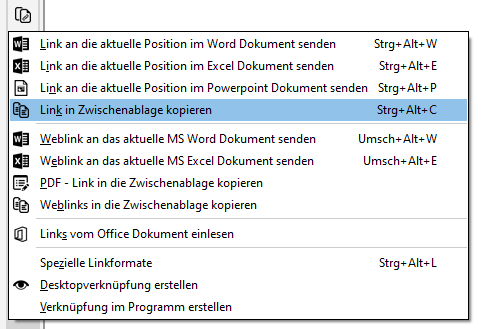
Markieren Sie die Dokumente in der Dokumentenliste und kopieren Sie die Links in die Zwischenablage.
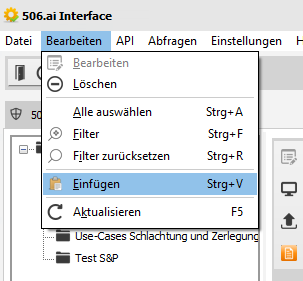
Wechseln Sie in die 506 Verwaltung, stellen Sie sich auf den gewünschten Datenspeicher und klicken Sie auf "Einfügen".
Dokumente aus dem DLS aufnehmen
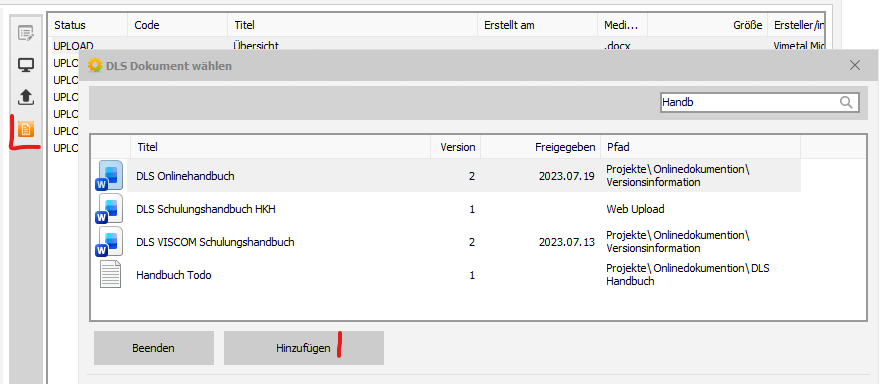
Sie können in der Verwaltung auch Dokumente aus dem DLS aufnehmen in dem Sie auf den Eintrag "Dokument aus dem DLS wählen" klicken. Es öffnet sich ein Fenster in dem Sie nach einem Dokument suchen können. Durch Doppelklick oder "Hinzufügen" werden die Dokumente aufgenommen. Starten Sie den Upload wie oben beschrieben.