


Kopf und Fußzeile:
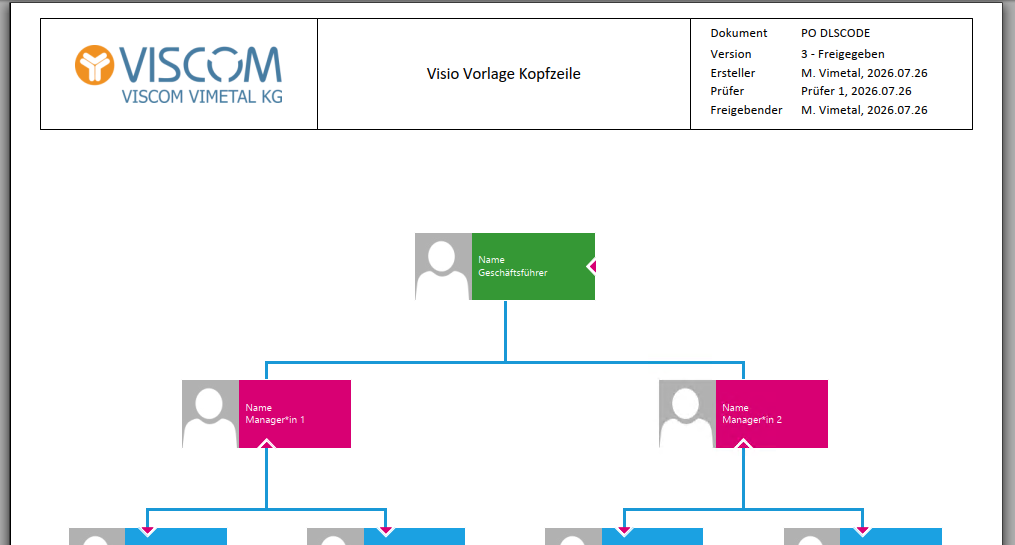
Die Übergabe von QM-relevanten Informationen an MS Visio wurde ab Version 22.3 grundlegend erweitert. Auch die Darstellung dieser Daten wurde verbessert. Die können nun flexibel in Kopf- und Fußzeilen oder an beliebigen Positionen innerhalb des Dokuments eingefügt werden. Damit können Sie Kopf und Fußzeile ähnlich den MS Word Dokumenten erstellen.
Ein besonderer Vorteil: Die Informationen werden nun auch in erzeugten PDF-Dateien angezeigt und sind nicht mehr ausschließlich auf Ausdrucke beschränkt. Es werden die Links nun auch eingelesen und in die Datenbank übernommen.
Visio-Dokument mit zentraler Kopfzeile erstellen
Mit einer Hintergrundseite können in Microsoft Visio Dokumentinformationen zentral verwaltet und automatisch auf allen Seiten angezeigt werden. Dies eignet sich insbesondere für QM-Dokumente, Organigramme und Prozessdarstellungen.
1. Hintergrundseite erstellen
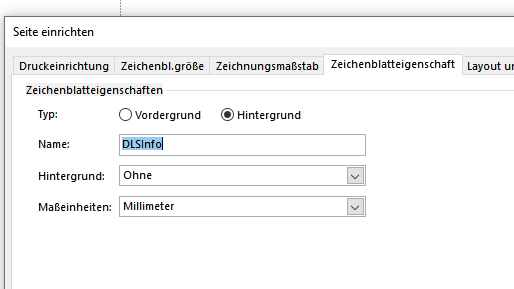
Erstellen Sie zunächst eine neue Seite, die als Hintergrundseite verwendet werden soll.
- Neue Seite anlegen.
- Rechtsklick auf die Seite und „Seite einrichten“ auswählen.
- Die Option „Hintergrund“ aktivieren.
- Die Seite als Hintergrundseite speichern.
Diese Seite dient anschließend als Vorlage für alle Inhaltsseiten des Dokuments.
2. Kopfzeile gestalten
Erstellen Sie auf der Hintergrundseite die gewünschte Kopfzeile. Typischerweise besteht sie aus einem Firmenlogo, einem Dokumenttitel und den relevanten Dokumentinformationen.
- Firmenlogo
- Dokumenttitel
- Dokumentnummer
- Version
- Ersteller
- Prüfer
- Freigebender
- Freigabedatum
Für eine einheitliche Darstellung sollten Schriftarten, Farben und Abstände konsistent verwendet werden.
3. Hintergrundseite zuweisen
Damit die Kopfzeile auf allen Seiten sichtbar wird, muss die Hintergrundseite den Inhaltsseiten zugewiesen werden.
- Rechtsklick auf die gewünschte Inhaltsseite.
- „Seite einrichten“ öffnen.
- Zum Reiter „Seiteigenschaften“ wechseln.
- Die zuvor erstellte Hintergrundseite auswählen.
Nach dem Speichern wird die Kopfzeile automatisch auf der jeweiligen Seite angezeigt.
4. Weitere Seiten anlegen
Für zusätzliche Inhaltsseiten sollte dieselbe Hintergrundseite verwendet werden. Dadurch bleibt das Layout über das gesamte Dokument hinweg einheitlich.
- Hintergrundseite allen Seiten zuweisen.
- Gleiche Seitengröße verwenden.
- Druckbereich beachten.
5. Dynamische Dokumentinformationen mit VISCOM.DLS verwenden
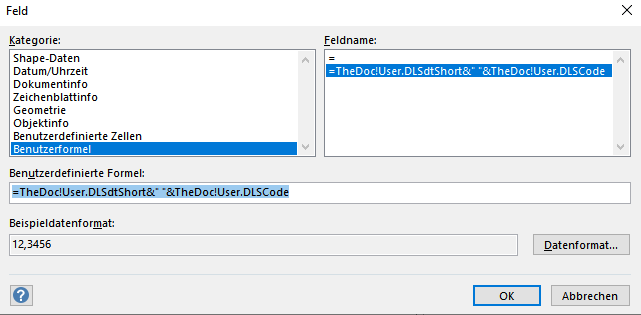
Zum Einfügen eines Feldes gehen Sie wie folgt vor:
- Textfeld oder Shape auswählen.
- „Einfügen → Feld“ öffnen.
- Als Kategorie „Benutzerformel“ auswählen.
- Die gewünschte Formel eingeben.
- Mit „OK“ bestätigen.
Beispiel: Dokumentenart und Code anzeigen
Felder können wie ein Excel über & verbunden werden.
=TheDoc!User.DLSdtShort&" "&TheDoc!User.DLSCode
Verfügbare VISCOM.DLS-Felder in Visio
Die folgenden Felder können in Visio über die Kategorie „Benutzerformel“ verwendet werden. Die Werte werden von VISCOM.DLS automatisch bereitgestellt und können beispielsweise in Kopf- und Fußzeilen angezeigt werden.
| Feldname | Beschreibung |
|---|---|
TheDoc!User.DLSTitle | Dokumenttitel |
TheDoc!User.DLSCode | Dokumentnummer |
TheDoc!User.DLSdtShort | Kurzbezeichnung des Dokumenttyps |
TheDoc!User.DLSdtLong | Langbezeichnung des Dokumenttyps |
TheDoc!User.DLSnewVersNr | Aktuelle Versionsnummer |
TheDoc!User.DLSoldVersNr | Vorherige Versionsnummer |
TheDoc!User.DLSStatus | Dokumentenstatus |
TheDoc!User.DLSCreator | Ersteller |
TheDoc!User.DLSCreatorPosition | Position des Erstellers |
TheDoc!User.DLSApprover | Prüfer |
TheDoc!User.DLSApproverPosition | Position des Prüfers |
TheDoc!User.DLSApproved | Prüfdatum |
TheDoc!User.DLSApprover2 | Zweiter Prüfer |
TheDoc!User.DLSApprover2Position | Position des zweiten Prüfers |
TheDoc!User.DLSApproved2 | Prüfdatum des zweiten Prüfers |
TheDoc!User.DLSPrePublisher | Vorfreigeber |
TheDoc!User.DLSPrePublisherPosition | Position des Vorfreigebers |
TheDoc!User.DLSPrePublished | Datum der Vorfreigabe |
TheDoc!User.DLSPublisher | Freigeber |
TheDoc!User.DLSPublisherPosition | Position des Freigebers |
TheDoc!User.DLSPublished | Freigabedatum |
TheDoc!User.DLSValidFrom | Gültig ab |
TheDoc!User.DLSValidTo | Gültig bis |
TheDoc!User.DLSCategories | Kategorien |
TheDoc!User.DLSSecurity | Sicherheitsstufe |
TheDoc!User.DLSDocumentClassification | Geheim |
TheDoc!User.DLSFolder | Ablageordner |
TheDoc!User.DLSProcess | Zugeordneter Prozess |
TheDoc!User.DLSHistory | Änderungshistorie |
TheDoc!User.DLSCCList | Verteilerliste |
TheDoc!User.DLSCCCodes | Verteilercodes |
TheDoc!User.DLSBarCode | Barcodewert |
TheDoc!User.DLSNewCreated | Erstelldatum der aktuellen Version |
TheDoc!User.DLSOldCreated | Erstelldatum der Vorversion |
TheDoc!User.DLSReactivated | Reaktivierungsdatum |
TheDoc!User.DLSReactivatedBy | Reaktiviert durch |
Hinweise zur Verwendung dynamischer Felder
- Dokumentinformationen sollten auf der Hintergrundseite platziert werden.
- Verwenden Sie möglichst keine fest eingetragenen Werte für Dokumentnummern oder Versionen.
- Nutzen Sie stattdessen die bereitgestellten DLS-Felder.
- Prüfen Sie die korrekte Darstellung in der PDF-Ausgabe.
- Testen Sie Vorlagen nach Änderungen an der DLS-Konfiguration.
PDF-Ausgabe prüfen
Vor der Veröffentlichung sollte die PDF-Ausgabe kontrolliert werden.
- Ist die Kopfzeile auf allen Seiten sichtbar?
- Werden alle DLS-Felder korrekt aufgelöst?
- Werden aktuelle Dokumentdaten angezeigt?
- Ist das Firmenlogo korrekt dargestellt?
- Sind alle Texte lesbar?
Wichtige Hinweise
- Hintergrund- und Vordergrundseiten sollten dieselbe Seitengröße besitzen.
- Die Kopfzeile sollte ausschließlich auf der Hintergrundseite erstellt werden.
- Logo, Rahmen und Texte sollten gruppiert werden, um versehentliche Änderungen zu vermeiden.
- Objekte dürfen sich nicht außerhalb des Druckbereichs befinden.
Durch die Verwendung einer Hintergrundseite und dynamischer VISCOM.DLS-Felder entsteht eine zentral gepflegte Dokumentvorlage mit einer einheitlichen Kopfzeile auf allen Seiten.
Links einlesen:
- Ganzheitliche Dokumenten-Analyse: Das System liest Visio-Zeichnungen automatisch über alle enthaltenen Seiten hinweg aus.
- Erfassung auf Shape-Ebene: Links auf Prozess-Bausteinen, Funktionsblöcken, Rahmen oder Unter-Grafiken werden zuverlässig erkannt und ausgelesen.
- Saubere Datenübernahme: Gefundene Hyperlinks (inkl. Verweiszielen, Verknüpfungstypen wie Ordner/Dokument und Anzeigetexten) werden direkt in die zentrale Dokumentenverwaltung übernommen.
- Fehlerfreie Verarbeitung: Selbst bei komplexen Zeichnungen mit hunderten unverlinkten Vektorgrafiken läuft der Erfassungsprozess ohne störende Dialogfenster oder COM-Abstürze durch.