Fotos und Bildnachweise zum KVP verwalten
Fotos und Bildnachweise zum KVP verwalten
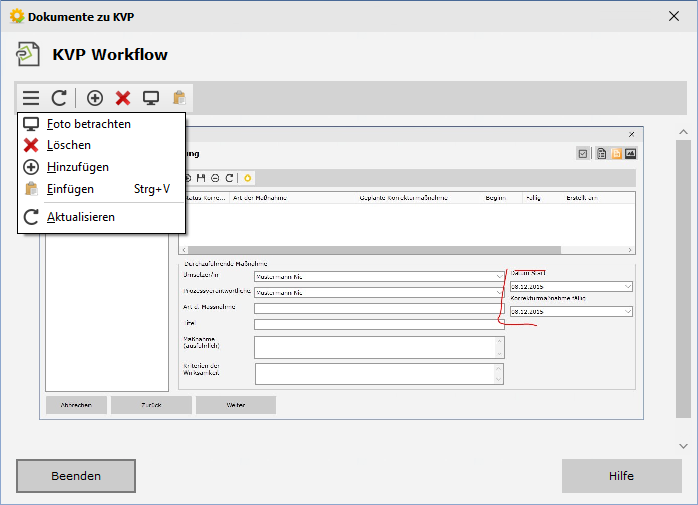
Zur lückenlosen Dokumentation von Mängeln, Ausgangssituationen oder erfolgreich umgesetzten Verbesserungen können Sie direkt Bilddateien (Fotos, Grafiken oder Screenshots) an den KVP anhängen. Diese visuelle Unterstützung erleichtert den zuständigen Umsetzern und Prüfern das Verständnis der KVP-Meldung erheblich.
Workflow-Hinweise für die Praxis
- Drag & Drop Alternative: Alternativ zu den Schaltflächen können Sie Bilddateien auch einfach mit der Maus vom Desktop direkt in das große Vorschaufenster ziehen, um sie automatisch hochzuladen.
- Vorschau-Modus: Im zentralen Anzeigebereich wird Ihnen stets eine visuelle Vorschau des aktuell ausgewählten Bildes präsentiert, inklusive eventuell eingezeichneter Markierungen oder Bearbeitungshinweise.
- Button „Beenden“ (unten links): Schließt die Fotoverwaltung und speichert alle vorgenommenen Zuordnungen. Sie kehren automatisch zur übergeordneten KVP-Maske zurück.
- Button „Hilfe“ (unten rechts): Öffnet das Handbuch-Kapitel zur erweiterten Medien- und Dokumentenverwaltung für KVP-Vorgänge.