


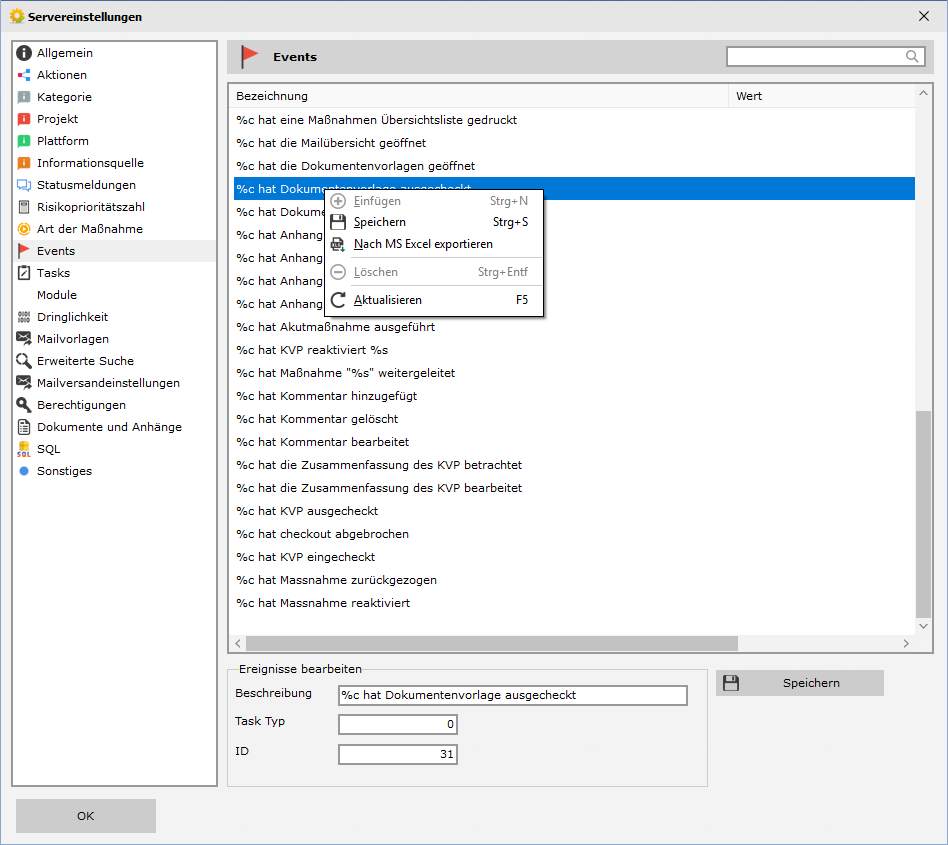
In den „Servereinstellungen - Events“ (Ereignisse) können Sie die systemweit generierten Textvorlagen für Protokolleinträge und Historienverläufe innerhalb des KVP-Systems flexibel adaptieren. Diese Einträge dienen der lückenlosen Rückverfolgbarkeit aller Benutzeraktionen.
Hinweis zu Platzhaltern: Viele Bezeichnungen enthalten Variablen wie
%c oder %s. Diese Platzhalter werden im Live-Betrieb automatisch durch das System mit dynamischen Werten gefüllt (z. B. dem Namen des Mitarbeiters oder der Maßnahmen-Nummer) und dürfen beim Ändern der Texte nicht gelöscht werden.
Ereignisse bearbeiten und verwalten
Zur Modifikation eines Ereignistextes nutzen Sie den Bereich „Ereignisse bearbeiten“ im unteren Segment der Maske:
- Klicken Sie den gewünschten Eintrag in der Haupttabelle an.
- Der aktuelle Text wird in das Feld Beschreibung geladen und kann dort überschrieben werden.
- Die Felder Task Typ und ID dienen der internen Systemzuordnung und können nicht frei geändert werden.
Optionen zum Speichern und Steuern
Nachdem Sie eine Beschreibung angepasst haben, stehen Ihnen drei alternative Wege zur Verfügung, um die Änderung dauerhaft zu sichern:
| Methode | Vorgehensweise | |
|---|---|---|
 | Speichern | Klicken Sie auf die Schaltfläche „Speichern“ rechts neben dem Eingabebereich. |
| Tastatur-Shortcut | Drücken Sie die Tastenkombination Strg + S auf Ihrer Tastatur. | |
| Kontextmenü (Rechtsklick) | Klicken Sie mit der rechten Maustaste auf den Tabelleneintrag und wählen Sie im geöffneten Kontextmenü den Befehl. |
Weitere Funktionen im Kontextmenü
Über das rechte Maustasten-Menü in der Tabelle stehen Ihnen zudem folgende administrative Funktionen zur Verfügung:
- Einfügen (Strg+N): Ermöglicht die Neuanlage eines Ereignistyps.
- Nach MS Excel exportieren: Exportiert die gesamte Liste aller Events für Dokumentations- oder Revisionszwecke.
- Löschen (Strg+Entf): Entfernt ein selbst definiertes Ereignis aus der Systemsteuerung.
- Aktualisieren (F5): Lädt die Ereignisliste neu aus der Datenbank.
Konfiguration abschließen
 | OK | Button „OK“ (unten links): Schließt das Fenster der Servereinstellungen und übernimmt alle geänderten Event-Texte live für das System-Logging. |