


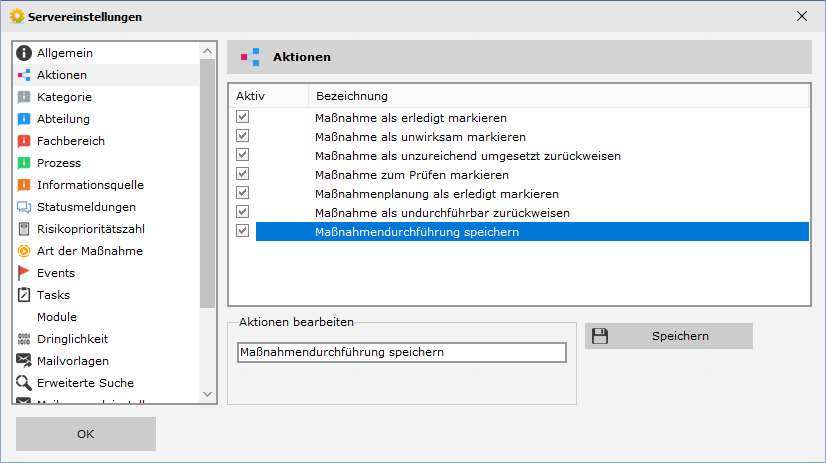
In den „Servereinstellungen - Aktionen“ steuern Sie die Bezeichnungen für systemseitige Event-Einträge im KVP-Workflow. Die hier hinterlegten Texte werden bei der Durchführung von Maßnahmen im System protokolliert. Dadurch lässt sich der Wortlaut der automatischen Statuseinträge flexibel an Ihre internen Unternehmensbegriffe anpassen.
Standardmäßig konfigurierbare Systemaktionen
Die folgenden Workflow-Aktionen können über Kontrollkästchen global aktiviert oder deaktiviert sowie textlich frei definiert werden:
| Standardbezeichnung (System) | Verwendung im KVP-Workflow |
|---|---|
| Maßnahme als erledigt markieren | Wird protokolliert, sobald ein Umsetzer die ihm zugewiesene Maßnahme im System abschließt. |
| Maßnahme als unwirksam markieren | Greift, wenn die Überprüfung einer Maßnahme negativ ausfällt und diese im Prüfschritt als nicht wirksam deklariert wird. |
| Maßnahme als unzureichend umgesetzt zurückweisen | Eintrag für den Fall, dass die Qualitätsprüfung den Bearbeitungsstand bemängelt und den Task zur Nachbesserung an den Umsetzer zurückgibt. |
| Maßnahme zum Prüfen markieren | Kennzeichnet den automatischen Übergang der Maßnahme vom Umsetzer zum zugewiesenen Prüfer. |
| Maßnahmenplanung als erledigt markieren | Protokolliert den Abschluss der initialen Planungsphase durch den Q-Beauftragten, bevor die einzelnen Aufgaben verteilt werden. |
| Maßnahme als undurchführbar zurückweisen | Eintrag, wenn eine geplante Korrekturmaßnahme aus technischen, organisatorischen oder wirtschaftlichen Gründen abgebrochen und storniert werden muss. |
| Maßnahmendurchführung speichern | Standard-Event beim einfachen Zwischenspeichern von dokumentierten Zwischenständen innerhalb der Bearbeitungsmaske. |
Vorgehensweise zur Textanpassung
- Wählen Sie den gewünschten Eintrag in der Tabelle per Linksklick aus.
- Der aktuelle Text wird daraufhin im unteren Bereich in das Eingabefeld „Aktionen bearbeiten“ geladen.
- Ändern Sie die Bezeichnung ganz nach Ihrem individuellen Bedarf ab.
Verfügbare Befehle und Tastenkürzel
Zum Sichern der geänderten Aktionstexte stehen Ihnen mehrere Wege zur Verfügung:
 | Speichern | Schaltfläche „Speichern“: Befindet sich direkt rechts neben dem Eingabefeld und sichert die Modifikation. |
| Tastenkombination: | Alternativ können Sie die Eingabe schnell und komfortabel über die Windows-Standardkombination Strg + S speichern. | |
| Kontextmenü: | Ein Rechtsklick auf den ausgewählten Listeneintrag öffnet ein Kontextmenü, über das der Speichervorgang ebenfalls ausgelöst werden kann. | |
 | OK | Button „OK“ (unten links): Schließt das Fenster der Servereinstellungen und übernimmt die Konfiguration für das Gesamtsystem. |