


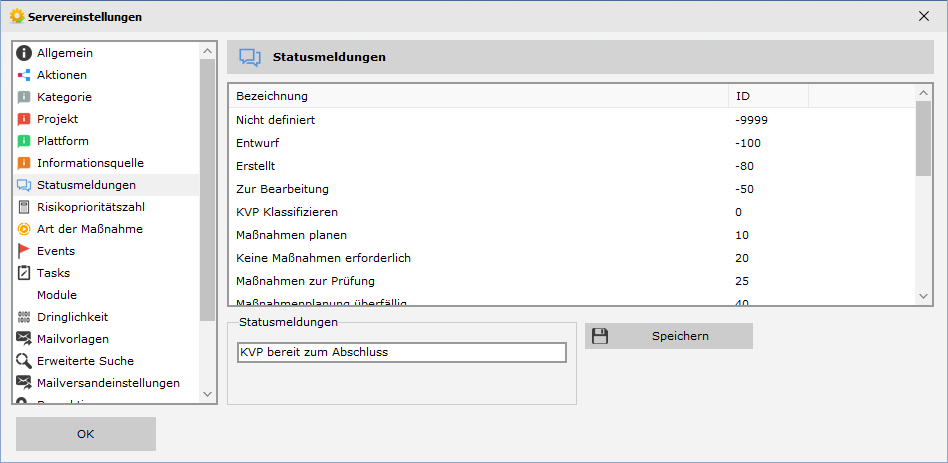
In den „Servereinstellungen - Statusmeldungen“ können Sie die Textbezeichnungen für die verschiedenen Workflow-Zustände eines KVPs individuell anpassen. Jedem Zustand im Lebenszyklus eines KVPs ist eine feste numerische ID zugeordnet, anhand derer das System den aktuellen Fortschritt steuert.
Übersicht der systemseitigen Workflow-Zustände
Die Liste im System enthält unter anderem folgende konfigurierbare Statusstufen und IDs:
| Status-ID | Standardbezeichnung (System) | Bedeutung im KVP-Prozess |
|---|---|---|
| -9999 | Nicht definiert | Initialer Systemzustand bei Fehlern oder unvollständiger Datenübergabe. |
| -100 | Entwurf | Der KVP wurde vom Einreicher angelegt, aber noch nicht offiziell abgesendet. |
| -80 | Erstellt | Der KVP wurde erfolgreich im System eingereicht. |
| -50 | Zur Bearbeitung | Der Vorgang befindet sich in der aktiven Bearbeitungsphase. |
| 0 | KVP Klassifizieren | Der Vorgang liegt beim QM-Beauftragten zur ersten Prüfung und Einstufung. |
| 10 | Maßnahmen planen | Der KVP ist freigegeben und konkrete Korrekturmaßnahmen werden ausgearbeitet. |
| 20 | Keine Maßnahmen erforderlich | Der Vorgang wurde geprüft, benötigt jedoch keine weiteren operativen Schritte. |
| 25 | Maßnahmen zur Prüfung | Die umgesetzten Maßnahmen wurden eingereicht und warten auf die Verifizierung durch den Prüfer. |
| 40 | Maßnahmenplanung überfällig | Die Frist für die Ausarbeitung von Korrekturmaßnahmen wurde überschritten. |
Vorgehensweise zur Textanpassung
Um eine Statusbezeichnung zu verändern, gehen Sie wie folgt vor:
- Klicken Sie den gewünschten Statuseintrag direkt in der Tabellenliste an.
- Der aktuelle Text wird unten links in das Bearbeitungsfeld „Statusmeldungen“ geladen.
- Passen Sie die Bezeichnung Ihren internen Wünschen entsprechend an.
Möglichkeiten zum Speichern der Änderungen
Die vorgenommenen Anpassungen können über verschiedene Wege im System gesichert werden:
 | Speichern | Schaltfläche „Speichern“: Befindet sich rechts neben dem Eingabefeld und sichert die Änderung für die gewählte ID. |
| Tastenkombination: | Drücken Sie alternativ die Tastenkombination Strg + S direkt nach der Texteingabe. | |
| Kontextmenü: | Ein Rechtsklick auf den Listeneintrag öffnet das Kontextmenü der rechten Maustaste, über welches Sie ebenfalls den Speichervorgang auslösen können. | |
 | OK | Button „OK“ (unten links): Schließt die Servereinstellungen und übernimmt die neuen Bezeichnungen systemweit. |