Dokumente archivieren
Für die Archivierung von Dokumenten stehen Ihnen mehrere Möglichkeiten zur Verfügung:
Einzelne Dokumente archivieren
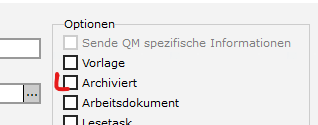
Um ein einzelnes Dokument zu archivieren, wählen Sie es in der Liste aus, klicken Sie mit der rechten Maustaste darauf und wählen Sie den Menüpunkt „Bearbeiten“. Aktivieren Sie in den Dokumenteneigenschaften die Option „Archiviert“ – fertig.
Mehrere Dokumente archivieren
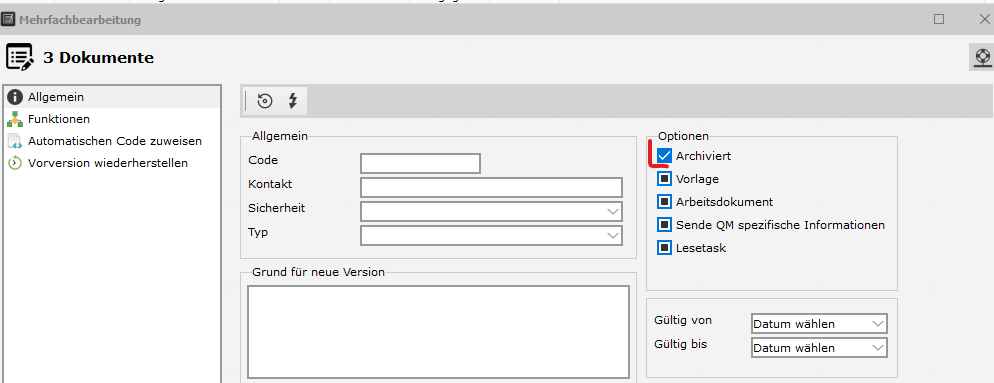
Um mehrere Dokumente gleichzeitig zu archivieren, markieren Sie die gewünschten Einträge in der Liste, klicken Sie mit der rechten Maustaste darauf und wählen Sie „Bearbeiten“. Aktivieren Sie in der Mehrfachbearbeitung die Option „Archiviert“ und klicken Sie anschließend auf die Schaltfläche „Ausführen“ (Blitz-Symbol). Die Dokumente werden nun in der Liste als archiviert gekennzeichnet.
Ordner archivieren
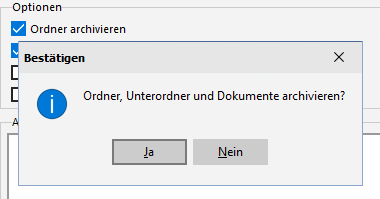
Um einen kompletten Ordner inklusive aller Unterordner zu archivieren, wählen Sie den entsprechenden Ordner im Baum aus und rufen über die rechte Maustaste die „Eigenschaften“ auf. Aktivieren Sie die Checkbox „Ordner archivieren“. Hinweis: Hierbei werden zwingend auch alle Unterordner archiviert.
Achtung bei archivierten Ordnern
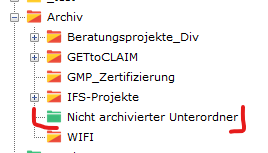
Unterordner von archivierten Ordner müssen immer auch Archivordner sein. Dies ist notwendig, um die Konsistenz der Struktur zu wahren: Würden Unterordner aktiv bleiben, während der übergeordnete Ordner ausgeblendet wird, verlören diese ihren Bezugspunkt und würden fehlerhaft in der Root-Ebene angezeigt. Dies ist notwendig, um die Konsistenz der Struktur zu wahren: Würden Unterordner aktiv bleiben, während der übergeordnete Ordner ausgeblendet wird, verlören diese ihren Bezugspunkt und würden fehlerhaft in der Root-Ebene angezeigt.
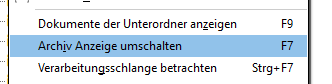
Ansicht – Archivanzeige umschalten
Die Funktion „Archivanzeige umschalten“ finden Sie im Menü „Dokumente“. Hiermit können Sie archivierte Ordner und Dokumente wahlweise ein- oder ausblenden. Auch bei ausgeblendeter Archivansicht haben Sie in den verschiedenen Suchmasken die Möglichkeit, archivierte Dokumente explizit in die Suche einzubeziehen.
Weiters gilt
Werden Dokumente per Drag&Drop in einen Archivordner verschoben, so werden diese Dokumente auch archiviert. Umgekehrt gilt - werden Dokumente aus einem Archivordner in einen nicht archivierten Ordner verschoben, dann werden Sie wieder aktiviert. Dokumente können über die Eigenschaften wieder reaktiviert werden.