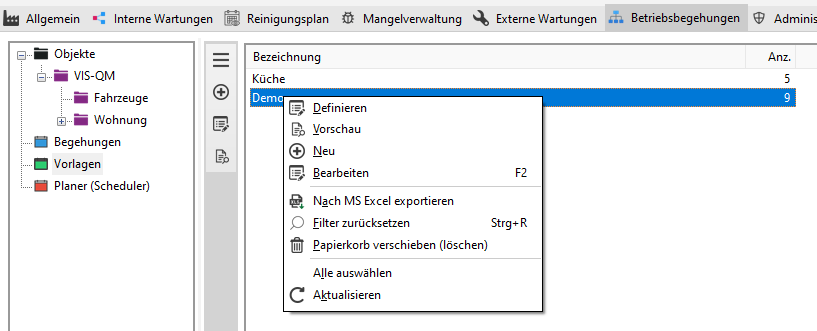
Um die abgefragten Punkte der Betriebsbegehung oder Checkliste zu definieren, gibt es zur Zeit zwei Möglichkeiten.
Vorlage definieren
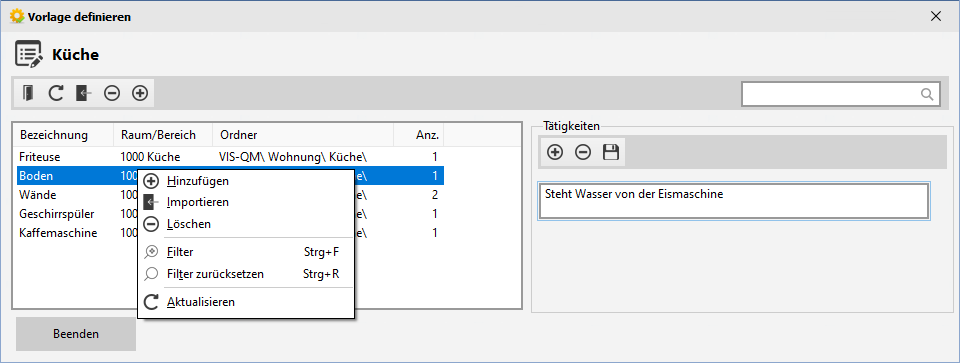
In der linken Liste sehen Sie die Objekte, die bereits in die Checkliste aufgenommen worden sind. Unter Anz. könenn Sie sehen wie viele Tätigkeiten dem Objekt zugewiesen sind. Beachten Sie bitte, dass hier nicht 0 steht, da sonst in der APP kein Text erscheint.
Rechts davon können Sie die "Tätigkeiten" definieren. Also was bei dem Objekt zu prüfen ist. Das kann eine Tätigkeit sein, oder auch mehrere. In der App erscheint, dann jeder Punkt einzeln zum abhacken.
Objekte aufnehmen
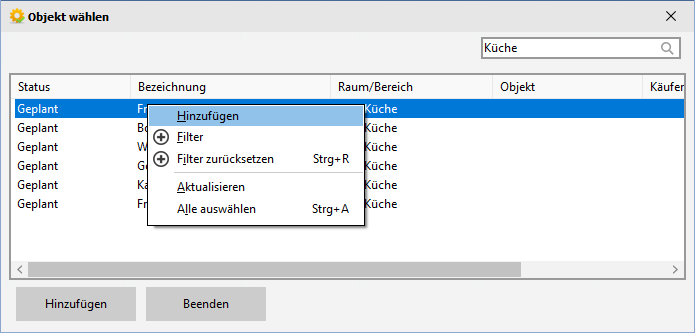
Klicken Sie auf den Menüeintrag oder Button "Importieren", um eine Liste der Objekte zu bekommen. Wählen Sie die Einträge die Sie aufnehmen wollen und klicken Sie auf "Hinzufügen". Wenn die Objekte in der Liste erscheinen, dann müssen die Tätigkeiten zugewiesen werden.
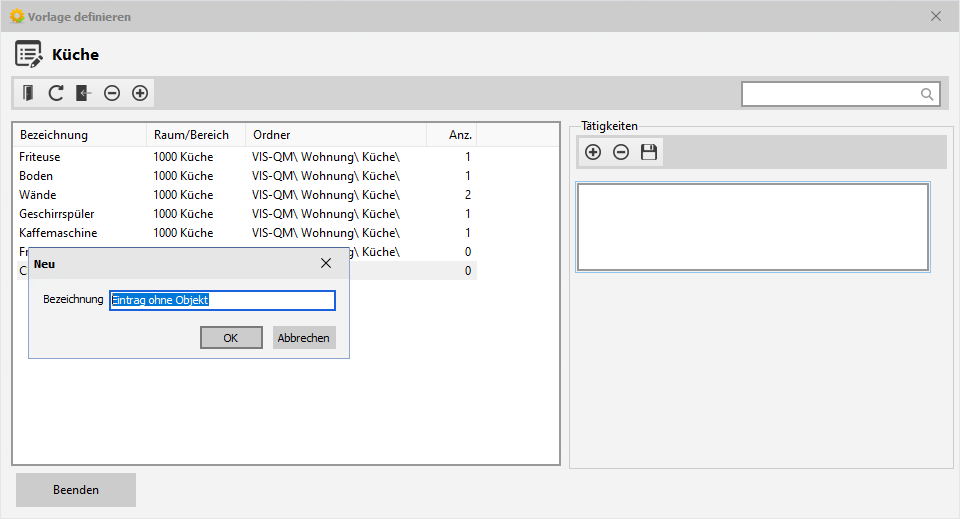
Eintrag ohne Objekt
Wenn Sie einen Eintrag für die Checkliste aufnehmen wollen, der keinem Objekt zuweisbar ist, dann können Sie das über den Menüeintrag "Hinzufügen" machen.
Vorschau
Die Vorschau wurde eigentlich entwickelt, um eine Ansicht zu haben, wie sie dann auch in der APP erscheint. Nach und nach wurde diese aber erweitert, damit man auch hier Änderungen vornehmen kann.
Objekte aufnehmen in der Vorschau
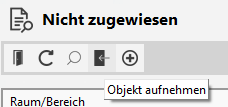
Um in der Vorschau Objekte aufzunehmen, klicken Sie auf den entsprechende Button.
Wie bei der anderen Methode erscheint eine Maske über die Objekte aufgenommen werden können. Weiters können auch wie bei der anderen Methode Einträge ohne referenzierbares Objekt aufgenommen werden.
Objekte löschen
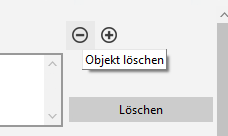
Wenn Sie ein Objekt mit allen Tätigkeiten löschen wollen, klicken Sie auf den Eintrag.
Tätigkeit hinzufügen
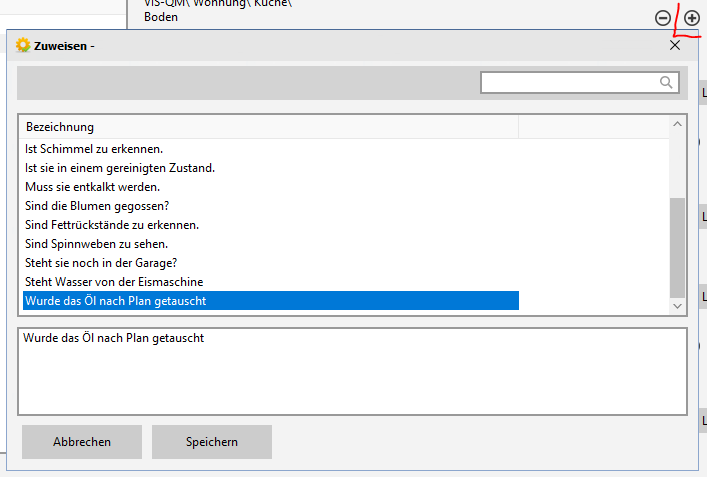
Wenn Sie zu einem Objekt eine Tätigkeit hinzufügen wollen, klicken Sie auf das Plus. Es erscheint ein Fenster mit Tätigkeiten, die bereits erfasst wurden. Sie können hier einen bereits angelegten Eintrag wählen, oder einen Text frei eingeben.
Tätigkeit löschen
Um eine Tätigkeit zu löschen, klicken Sie auf den entsprechenden Button