


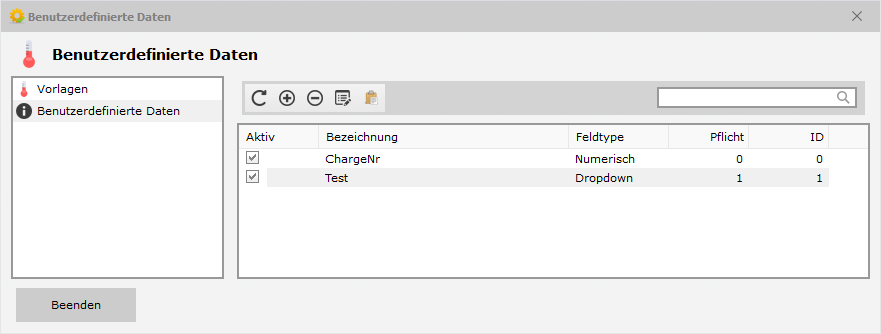
In den „Servereinstellungen - Benutzerdefinierte Daten“ haben Sie die Möglichkeit, das KVP-Formular flexibel um eigene, unternehmensspezifische Eingabefelder zu erweitern. Neben den standardmäßig vorgegebenen Systemdaten können so zusätzliche Klassifizierungen, Kennzahlen oder Freitexte erfasst werden, die exakt auf Ihre internen Workflows abgestimmt sind.
1. Übersicht der benutzerdefinierten Felder
In der Hauptübersicht sehen Sie alle aktuell im System angelegten Zusatzfelder auf einen Blick - zum Beispiel:
| Aktiv | Bezeichnung | Feld Typ | Beschreibung / Details |
|---|---|---|---|
| [X] | Chargennummer | Auswahlliste | Ein Dropdown-Menü, aus dem der Anwender eine vordefinierte Kostenstelle wählen muss. |
| [X] | Zusatzinfo | Dropdown-Feld | Ein Dropdown-Feld in dem mehrere Optionen vordefiniert sind. |
2. Setup und Konfiguration eines neuen Feldes
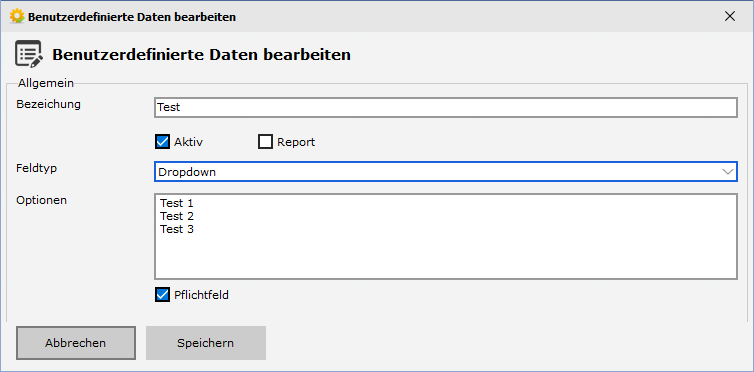
Um ein Feld zu bearbeiten oder neu anzulegen, nutzen Sie die entsprechenden Buttons. "Bearbeiten" und "Neu". Es öffnet sich eine Eingabemaske. Hier legen Sie die grundlegenden Eigenschaften fest:
| Bezeichnung | Geben Sie den Namen des Feldes ein (z. B. „Kostenstelle“ oder „Zusatzinfo“). Dieser Text erscheint als Beschriftung (Label) direkt im KVP-Formular. |
| Feld Typ |
Bestimmen Sie das Format und das Verhalten des Feldes über das Dropdown-Menü:
|
| Optionen (Checkboxen) |
|
3. Besonderheit bei „Auswahlliste“ (Dropdown-Werte pflegen)
Wenn Sie sich für den Feldtyp „Auswahlliste“ entscheiden, erscheint auf der rechten Seite ein zusätzlicher Bereich zur Verwaltung der Listeneinträge:
- Geben Sie im kleinen Textfeld den gewünschten Auswahlwert ein (z. B. „Kostenstelle 1“, „Kostenstelle 2“).
- Klicken Sie auf das grüne Plus-Symbol (Hinzufügen), um den Eintrag in die Liste zu übernehmen.
- Über das rote Minus-Symbol (Löschen) können Sie markierte Einträge wieder aus der Auswahl entfernen.
4. Steuerung und Befehls-Buttons
Nutzen Sie die Buttons auf der rechten Seite der Maske, um die Konfiguration der benutzerdefinierten Felder zu verwalten:
 | Einfügen | Einfügen: Erstellt ein neues benutzerdefiniertes Datenfeld im System. |
|
| Aus Textfeld einfügen | Aus Textfeld einfügen: Übernimmt die Werte direkt aus der aktiven Zeile als neues Element in die obere Liste. |
 | Speichern | Speichern: Sichert alle Änderungen (z. B. Typ-Änderungen, geänderte Bezeichnungen oder angepasste Dropdown-Listen) am aktuell ausgewählten Feld. |
 | Löschen | Löschen: Entfernt das markierte benutzerdefinierte Feld mitsamt seinen Einstellungen vollständig aus der Datenbank. |
Konfiguration abschließen
 | OK | Button „OK“ (unten links): Schließt das Fenster der Servereinstellungen und integriert die neuen Felder sofort live in die Eingabemaske der KVP-Erfassung für alle Anwender. |