


Auf Dokumente können Barcodes oder ab Office 365 auch QR - Codes gedruckt und mit einem handelsüblichen Barcode Scanner oder unserer APP können gedruckte und im Unternehmen frei laufende Dokumente schneller identifiziert und auf Gültigkeit überprüft werden. Um ein Dokument auf seine Gültigkeit zu prüfen, lesen Sie den Code vom Dokument ein und es wird angezeigt, ob das Dokument Gültig ist.
Im Barcode wird nur ein Teil der Dokumenten-ID und die Versionsnummer codiert. Im QR-Code wird am besten die komplette Dokumenten-ID und die Versionsnummer codiert.
Im Barcode wird nur ein Teil der Dokumenten-ID und die Versionsnummer codiert. Im QR-Code wird am besten die komplette Dokumenten-ID und die Versionsnummer codiert.
QR - Code in MS Word.
In MS Word 365 wird der QR - Code wie folgt aufgebaut: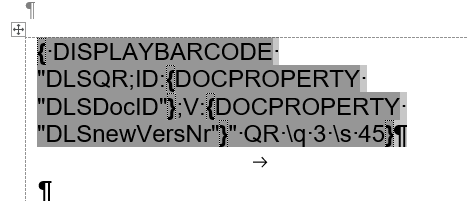
DLS.Scan
DLS.Scan ist eine mobile App zur Überprüfung von gedruckten Dokumenten. Mit der App kann schnell und einfach festgestellt werden, ob ein ausgedrucktes Dokument noch aktuell und korrekt freigegeben ist.Voraussetzungen
- iPhone oder Android-Gerät
- Kamerazugriff muss der App erlaubt werden (beim ersten Start wird automatisch danach gefragt)
- Das zu prüfende Dokument muss einen gültigen DLS.Scan QR-Code enthalten
- Sollten Sie noch keine Apps von uns haben, dann muss das System zuerst serverseitig eingerichtet werden. Wenden Sie sich bitte in dem Fall an uns.
Dokument scannen
- App öffnen
- Auf "Start Scan" tippen
- Kamera auf den QR-Code des Dokuments richten
- Die App erkennt den Code automatisch — kein Button drücken nötig
Das Ergebnis wird sofort angezeigt:
- ✅ Gültig — Dokument ist aktuell und korrekt freigegeben
- ❌ Ungültig — Dokument ist veraltet, archiviert oder zurückgezogen
Mögliche Statusmeldungen
| Status | Bedeutung |
|---|---|
| Gültig | Dokument ist aktuell und freigegeben |
| Archiviert | Dokument wurde archiviert und ist nicht mehr aktiv |
| Gelöscht | Dokument wurde gelöscht |
| Ungültige Version | Die Version auf dem Ausdruck stimmt nicht mit der aktuellen überein |
| Abgelaufen | Die Gültigkeit des Dokuments ist abgelaufen |
| Zurückgezogen | Das Dokument wurde zurückgezogen |
| Ungültige Nummer | Der QR-Code konnte keinem Dokument zugeordnet werden |
Wichtige Hinweise
- Der QR-Code muss beim Ausdruck gut lesbar sein — mindestens 2 x 2 cm Größe empfohlen.
- Der QR-Code darf nicht verzerrt, beschnitten oder überdruckt sein.
- Bei schlechten Lichtverhältnissen: Kamera näher an den Code halten.
- Die App benötigt eine aktive Internetverbindung, um den Dokumentenstatus abzufragen.
- Die Version im QR-Code muss exakt mit der aufgedruckten Versionsnummer übereinstimmen — auch Groß-/Kleinschreibung beachten.
Fehlerbehebung
- Die Kamera startet nicht
- → Unter Einstellungen → DLS.Scan prüfen, ob der Kamerazugriff erlaubt ist.
- Der QR-Code wird nicht erkannt
- → Bessere Beleuchtung verwenden, Kamera ruhig halten, Abstand zum Code anpassen.
- Status "Ungültige Nummer"
- → Der QR-Code enthält keine gültige Dokumenten-ID — Dokument auf korrekten QR-Code prüfen.