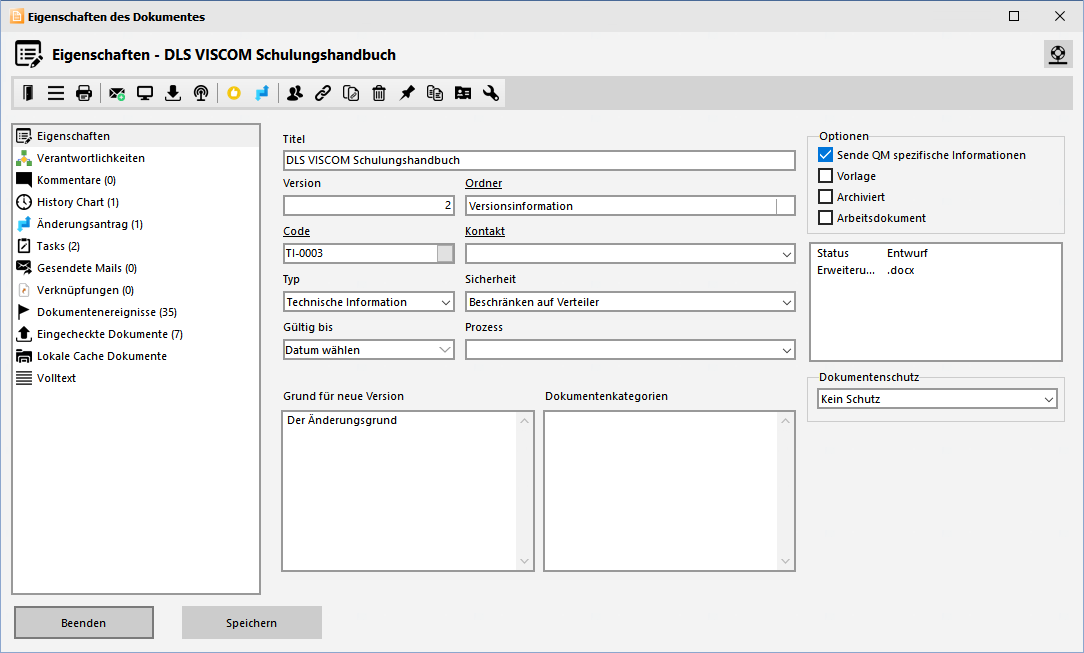
- Titel: Titel des Dokuments, kann nur geändert werden, wenn das Dokument nicht ausgecheckt ist.
- Version: Versionsnummer des Dokuments. Diese ist hier änderbar.
- Ordner: Klicken Sie auf den unterstrichenen Text oder den Button rechts im Eingabefeld,um einen anderen Ordner zu wählen
- Dokumentencode: Code des Dokuments (Code kann bei den Identifizierung eines Dokuments helfen). Wenn Sie Autocode- Vergabe aktiviert haben, dann lesen Sie bitte auch hier nach
- Kontakt: primärer Kontakt für das Dokument. Kunde oder Lieferant. Wählen Sie einen über die Liste oder rechte Maustaste. Mit einem Link auf den unterstrichenen Label können Sie die Kontaktdaten betrachten.
- Typ (Dokumententyp): Um welchen Dokumententyp handelt es sich: Arbeitsanweisung, Formblatt etc. Um weitere anzulegen, lesen Sie hier nach
- Sicherheit: Öffentlich, Verteiler, Privat
- Gültig bis: Zeigt an bis wann das Dokument gültig ist.
- Prozess: Nur wenn aktiviert. Weist das Dokument einem Prozess zu
- Vorlage: Wird nur angezeigt, wenn das Dokumente einer Vorlage zugewiesen ist und gibt an, welche Vorlage das Dokument zu Grunde liegt (von welcher Vorlage aus wurde das Dokument erstellt)
- Erweiterung: Dateierweiterung des Dokuments (nur lesen)
- Grund für neue Version: Hier können Sie den Änderungsgrund des Dokuments einsehen bzw ändern oder ergänzen
- Kategorien: Hier können Sie das Dokument verstichworten.
- Sende QM spezifische Informationen: Alle relevanten Dokumenteninformationen werden an die Office Anwendung gesendet
- Vorlage: Gibt an, ob das Dokument eine Vorlage ist. Sie können hier auch ein Dokument zu einer Vorlage machen. Das Dokument erscheint dann in der Vorlagenliste, wenn ein neues Dokument erstellt werden soll.
- Archiviert: Gibt an, ob ein Dokument archiviert ist bzw können Sie mit diesen Schalter ein Dokument archivieren oder aus dem Archiv holen.
- Arbeitsdokument: Gibt an, ob es sich bei dem Dokument um ein Arbeitsdokument handelt. Diese werden im Allgemeinen nicht gelenkt, da hier ständig Daten erfasst werden.
Menü und Buttonleiste
 | Freigabe starten | Steht hier symbolisch. Hier können die Symbole für prüfen, freigeben etc aufscheinen. |
 | Mail senden | Versendet das Dokument per E-Mail. |
 | Betrachten | Freigegebene Version des Dokumentes betrachten |
 | Dokument auschecken | Checkt das Dokument zur Bearbeitung aus. Funktion steht nur zur Verfügung, wenn das Dokument nicht freigegeben ist. |
 | QM - Info senden | Sendet die Metadaten des Dokumentes an das Office oder PDF Dokument. |
 | Verteilergruppe | Öffnet den Verteiler zum Dokument |
 | Verlinkungen | Öffnet die Verlinkungen um weiterführende oder aufrufende Dokumente sehen zu können. |
 | Menü zum Senden von Links | Ruft Optionsmenü auf, um einen Link zu dem Dokument zu einem MS Office Dokument zu senden oder den Link in die Zwischenablage zu kopieren. |
 | Mülleimer | Verschiebt das Dokument in den Mülleimer. |
 | Pinwand | Fügt das Dokument zur Pinwand hinzu (Favoriten). |
 | Kopieren | Kopiert das aktuelle Dokument. |
 | Kontakt | Zeigt die Kontaktinformationen zum primären Kontakt an, so definiert. |
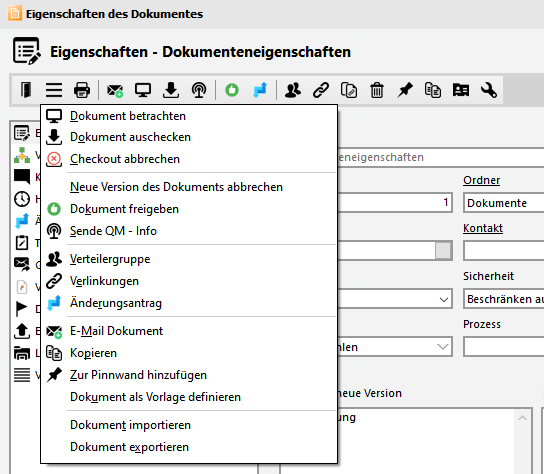
 | Optionen | Dahinter verstecken sich einige nützliche Funktionen für MS Office Dokumente. |
| Dokument als Vorlage definieren | Hat die selbe Funktion, wie wenn man die Checkbox "Vorlage" anklickt. Definiert das aktuelle Dokument als Vorlage für neue Dokumente. | |
| Dokument importieren | Hier hat man die Möglichkeit ein Dokument von außerhalb des Systems über das aktuelle Dokument zu importieren. Das heißt also das aktuelle Dokument wird mir dem zu importierenden Dokument überschrieben. | |
| Dokument exportieren | Exportiert das aktuelle Dokument in ein Verzeichnis Ihrer Wahl. | |
| PDF Löschen | Wurde zu einem MS Office Dokument ein PDF Dokument erstellt, dann kann man es hier wieder löschen. Die Funktion steht nur zur Verfügung, wenn ein PDF Dokument zu dem Office Dokument erstellt wurde. |
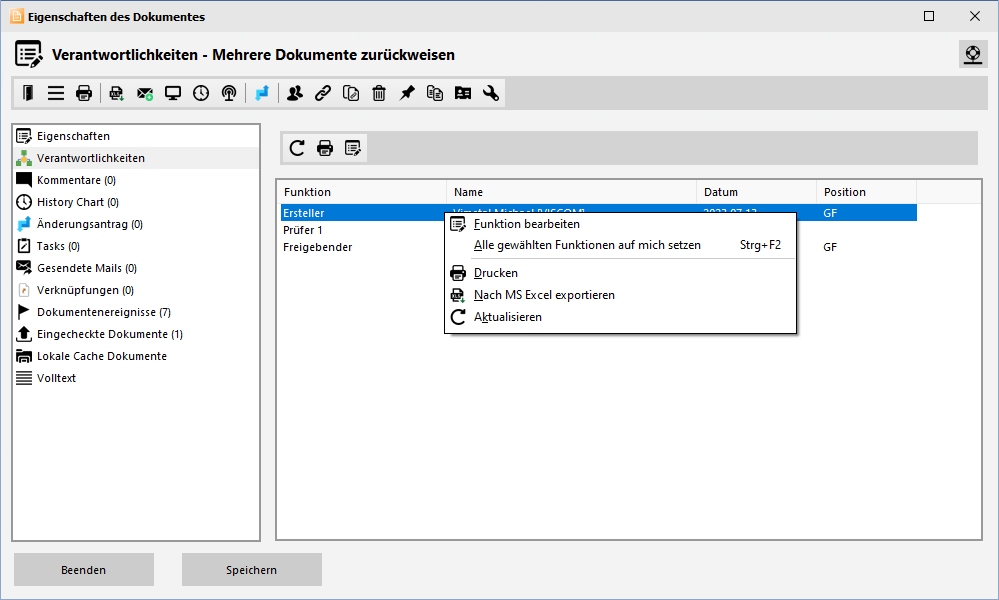
Verantwortlichkeiten
Kommentare
Kommentare zu einem Dokument lesen und erfassen.Mehr Informationen dazu finden Sie unter dem Punkt: "Kommentare zu Dokumenten"
History Chart
Zeigt alle Vorversionen zu einem Dokument an.Mehr Informationen dazu finden Sie unter dem Punkt: "History Chart"
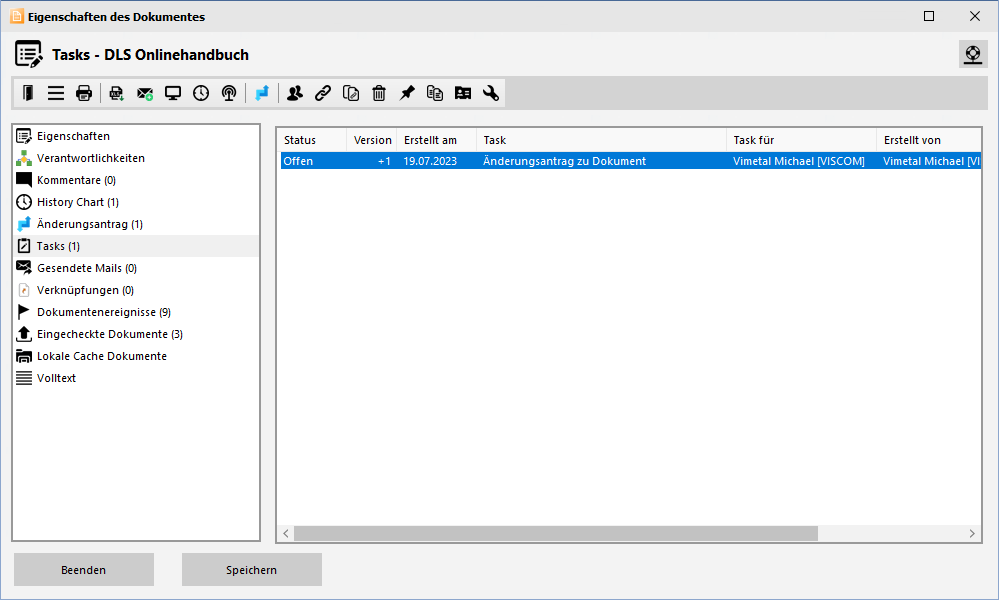
Tasks
Gesendete Mails
Zeigt alle gesendeten Mails zu einem Dokument an.Mehr Informationen dazu finden Sie unter dem Punkt: Mails für Dokument
Verknüpfungen
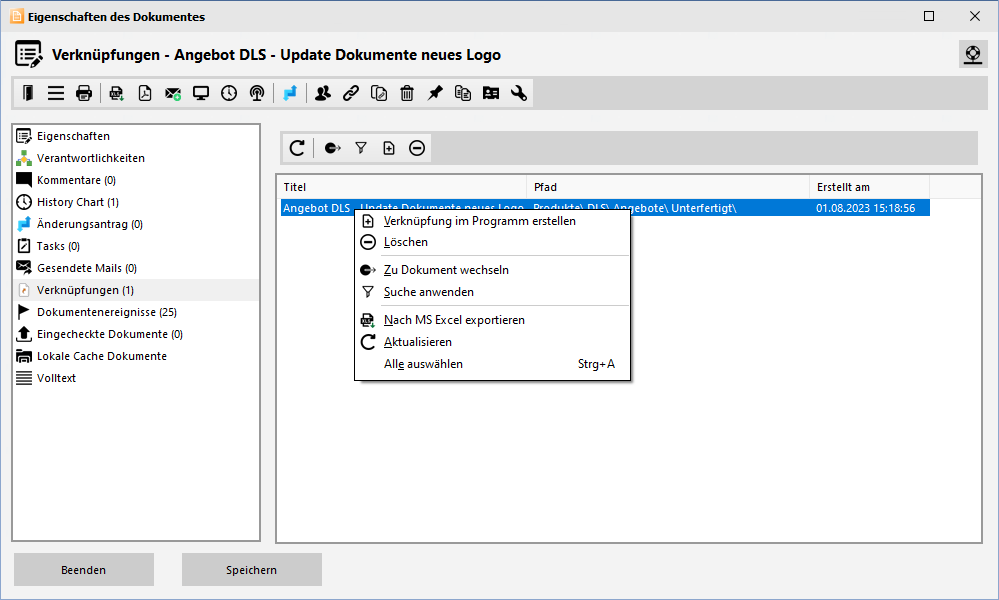
 | Verknüpfung im Programm erstellen | Legt eine neue Verknüpfung an. |
 | Zu Dokument wechseln | Geht zum aktuell gewählten Dokument in der Dokumentenliste. |
 | Suche anwenden | Lädt alle Einträge aus der Queue in der Dokumentenliste. |
 | Export MS Excel | Exportiert die Liste in ein MS Excel Dokument. |
 | Löschen | Löscht eine Verknüpfung |
 | Aktualisieren | Aktualisiert die Ansicht |
 | Zurücksetzen | Text |
Mehr Informationen dazu finden Sie unter dem Punkt: "Verknüpfung im Programm erstellen"
Dokumentenereignisse
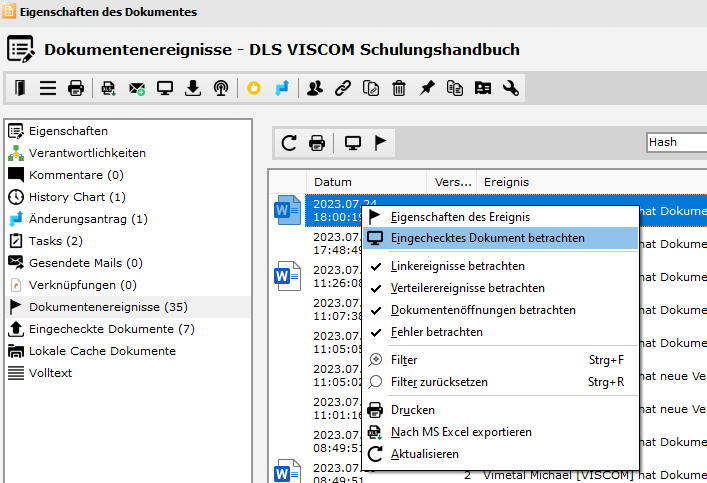
| Eingechecktes Dokument betrachten | Lädt und öffnet das Dokument vom Server. |
 | Filter | Filtert die Liste |
 | Filter zurücksetzen | Hebt den Filter auf und zeigt wieder die gesamte Liste an. |
 | Druckt die aktuelle Liste. | |
| Export MS Excel | Exportiert die Liste in ein MS Excel Dokument. |
| Aktualisieren | Aktualisiert die Ansicht |
Eingecheckte Dokumente
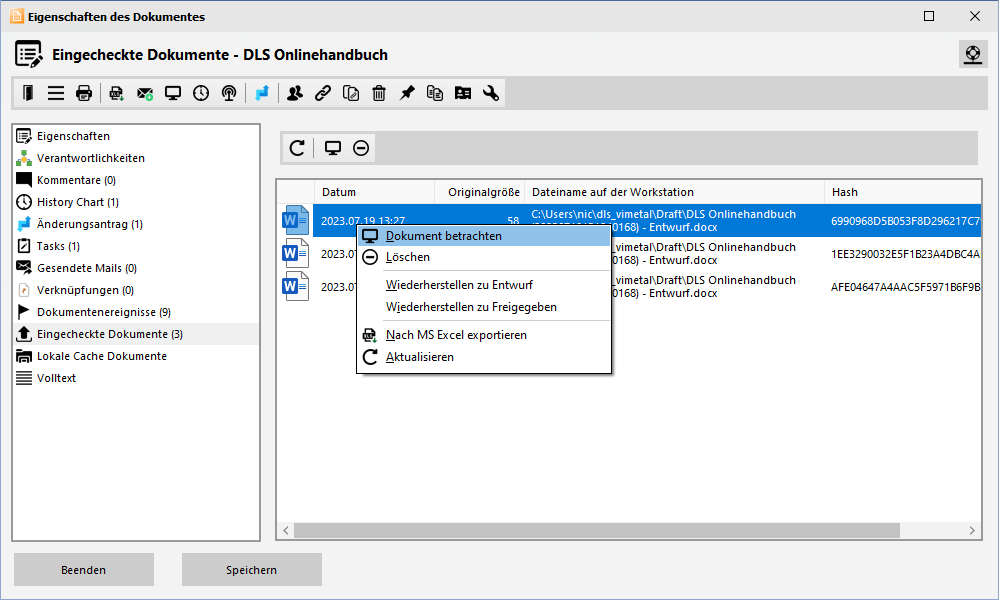
| Dokument betrachten | Lädt und öffnet das Dokument vom Server. |
| Löschen | Löscht das Dokument eingecheckte Dokument. |
| Export MS Excel | Exportiert die Liste in ein MS Excel Dokument. |
| Aktualisieren | Aktualisiert die Ansicht |
Lokale Cache Dokumente
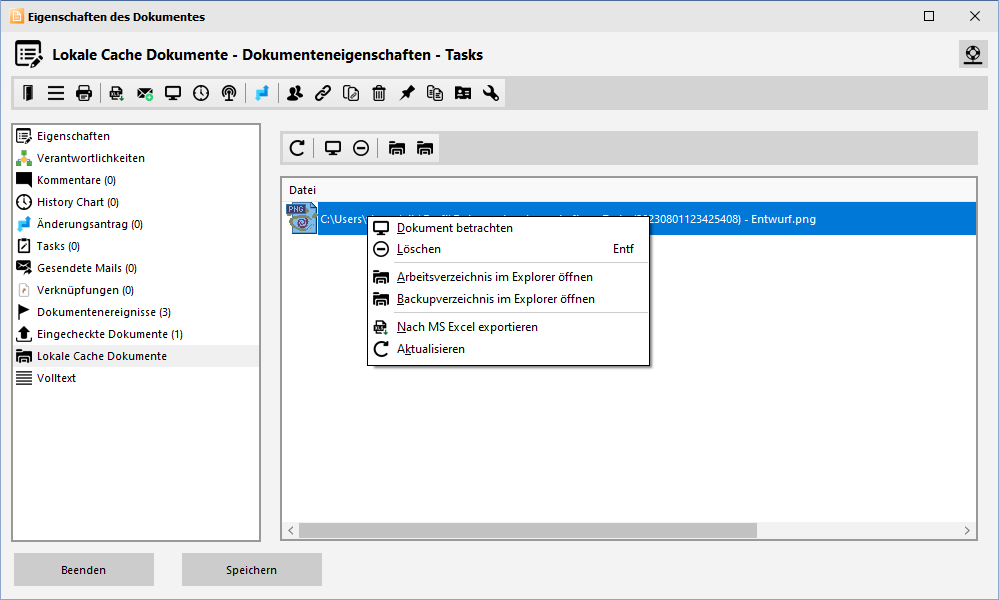
| Dokument betrachten | Öffnet das gesicherte Dokument. |
| Löschen | Löscht eine Verknüpfung |
 | Arbeitsverzeichnis im Explorer öffnen | Öffnet das Arbeitsverzeichnis im Windows Explorer |
| Backupverzeichnis im Explorer öffnen | Öffnet das Backup Verzeichnis im Windows Explorer |
| Export MS Excel | Exportiert die Liste in ein MS Excel Dokument. |
Volltext
Zeigt den extrahierten Text des Dokuments an. Dieser wird für die Volltextsuche verwendet. Mit "Reindizieren" können Sie veranlassen, dass der Text erneut aus dem Dokument extrahiert wird.Duplikate
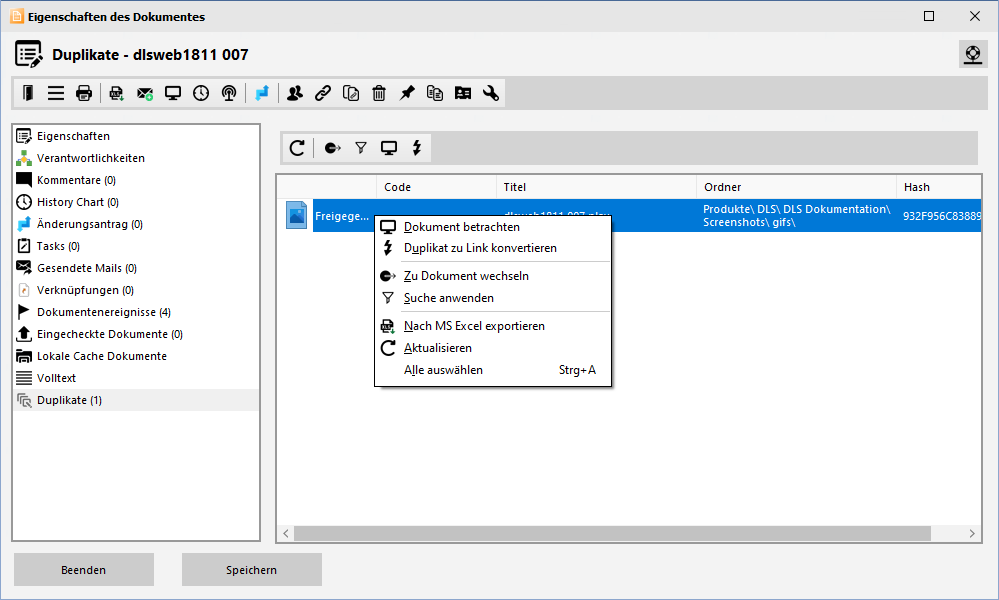
| Dokument betrachten | Öffnet das gesicherte Dokument. |
 | Duplikat in Link konvertieren | Löscht das Dokument und fügt stattdessen einen Link/Verknüpfung zu dem Dokument ein. |
| Zu Dokument wechseln | Geht zum aktuell gewählten Dokument in der Dokumentenliste. |
| Suche anwenden | Lädt alle Duplikat- Einträge in die Dokumentenliste. |
| Export MS Excel | Exportiert die Liste in ein MS Excel Dokument. |
| Aktualisieren | Aktualisiert die Ansicht |